
Installation de SpotiX+ Reborn sur Windows 10/11
Préparation
Une connexion Internet est nécessaire pendant l'installation.
Ne lancez pas le script en tant qu'administrateur.
SpotiX+ utilise PowerShell 7.
Si PowerShell 7 n'est pas installé sur votre ordinateur, le script peut vous proposer de l'installer automatiquement.
Si une version classique de Spotify est déjà installée,
SpotiX+ la détectera et vous proposera de la désinstaller avant de continuer.
Une version de Spotify provenant du Microsoft Store peut également être détectée :
elle peut fonctionner en parallèle,
mais vous aurez alors deux installations différentes de Spotify sur votre PC.
Pendant toute l'installation, laissez votre connexion Internet active et ne fermez pas les fenêtres ouvertes automatiquement par le script.
Lancement du script
Lancez SpotiX+ normalement, puis attendez l'affichage du menu principal.
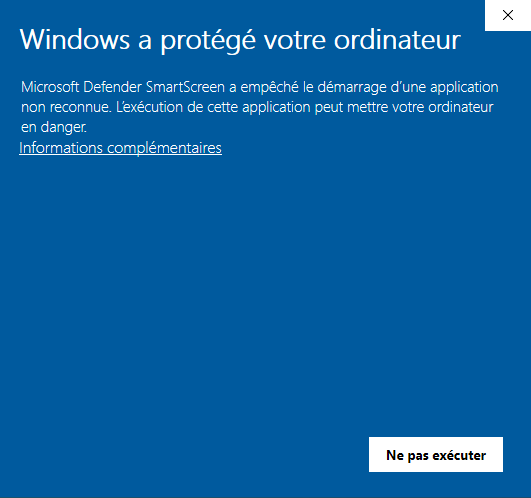
Si Windows affiche un avertissement SmartScreen avec le lanceur téléchargé, cliquez sur
Informations complémentaires, puis sur
Exécuter quand même.
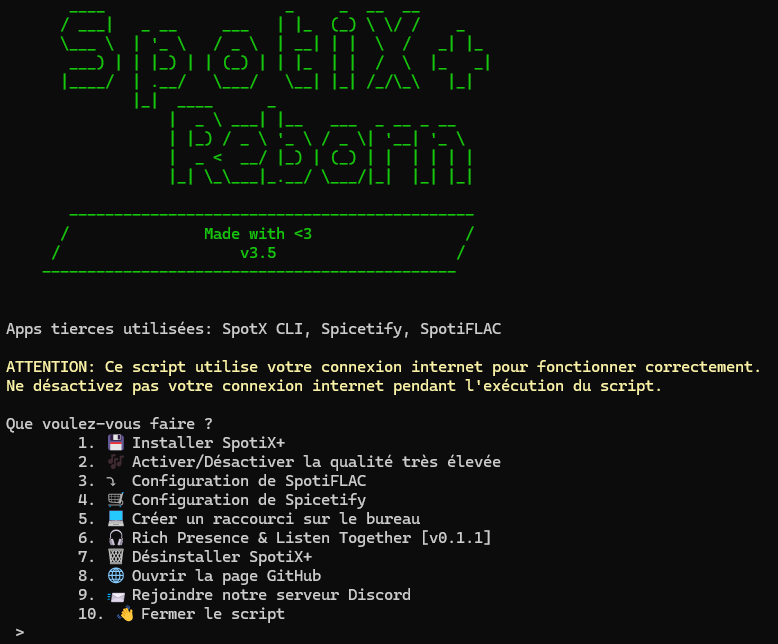
Dans le menu principal, choisissez 1 - Installer SpotiX+.
Si Spotify est déjà installé, le script vous proposera de le désinstaller automatiquement. Acceptez la désinstallation afin d'éviter les conflits avec la version qui sera configurée par SpotiX+.
Choisir la version de Spotify
SpotiX+ vous propose actuellement trois versions :
1 - Dernière version de Spotify
Nouvelle interface, compatible Windows 10/11 et avec les plugins externes.
Cette option est expérimentale et il est fort probable que la plupart des fonctionnalités ne fonctionne pas.
2 - Spotify 1.2.78.418
Nouvelle interface, compatible Windows 10/11 et avec les plugins externes.
C'est la version stable proposée par le script et celle que nous recommandons pour éviter un maximum de problèmes.
3 - Spotify 1.2.5.1006
Ancienne interface, compatible Windows 10/11/8.1.
Cette version est conservée pour les utilisateurs qui préfèrent l'ancienne interface, mais les plugins externes peuvent y être instable/non fonctionnel.

Installation et connexion à Spotify
Après votre choix, SpotiX+ télécharge et lance automatiquement l'installateur Spotify.
Attendez que Spotify soit complètement installé puis
connectez immédiatement votre compte Spotify avant de continuer.
Cela permet d'éviter certains problèmes de déconnexion répétée après l'application des modifications.

Une fois Spotify installé et votre compte connecté, revenez dans la fenêtre de SpotiX+ et appuyez sur Entrée.
Installation de SpotX et Spicetify
SpotiX+ lance ensuite automatiquement l'installation de
SpotX CLI, puis celle de
Spicetify.
Spotify peut être fermé plusieurs fois automatiquement pendant cette étape : c'est normal.
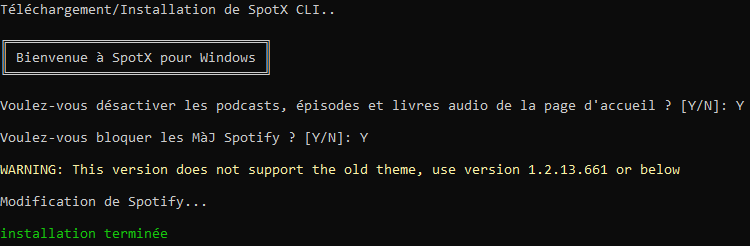
Si SpotX ou Spicetify vous pose une question dans sa propre fenêtre, suivez les indications affichées. Une fois les deux composants installés, SpotiX+ applique ses fichiers et prépare l'interface.
Plugins Spicetify
Le script vous propose ensuite plusieurs plugins externes :
1 - Reddit : affiche du contenu provenant de communautés de partage Spotify.
2 - Lyrics Plus : ajoute une interface de paroles utilisant plusieurs fournisseurs.
3 - New Releases : regroupe les nouvelles sorties de vos artistes et podcasts suivis.
Vous pouvez sélectionner plusieurs plugins en séparant les numéros par une virgule,
par exemple 2,3.
Si vous ne souhaitez rien installer, laissez simplement le choix vide puis appuyez sur
Entrée.

Qualité audio
Pendant l'installation, SpotiX+ vous demande également quelle configuration audio appliquer :
1 - Qualité très élevée : force la lecture et la synchronisation à 320 kb/s.
2 - Qualité classique : laisse la qualité réglable normalement depuis Spotify.
3 - Ne rien modifier : conserve la configuration actuelle.

SpotiFLAC
SpotiX+ peut ensuite vous proposer d'installer SpotiFLAC.
SpotiFLAC est un outil séparé permettant de télécharger de la musique en FLAC avec les pochettes et les paroles.
Son installation est facultative et pourra être effectuée plus tard depuis le menu principal de SpotiX+.

Rich Presence Discord
Le script vous demande ensuite si vous souhaitez activer la
Rich Presence Discord de SpotiX+.
Si vous l'activez, un petit processus est installé en arrière-plan et se relance automatiquement avec Windows.
La présence s'affiche dans Discord lorsque Spotify est utilisé.
Cette fonctionnalité reste facultative et peut être activée ou désactivée plus tard depuis 6 - Configurer la Rich Presence Discord dans le menu principal.
Raccourcis et intégration Windows
À la fin de l'installation, SpotiX+ crée automatiquement ses raccourcis avec le logo SpotiX+, notamment sur le bureau, dans le menu Démarrer et dans le dossier Documents\SpotiX+ Reborn.
Le script installe également l'intégration de SpotiX+ dans la zone de notification de Windows. Cette icône remplace l'icône de notification native de Spotify et permet d'accéder rapidement aux commandes et outils principaux de SpotiX+.

Menu de l'icône SpotiX+
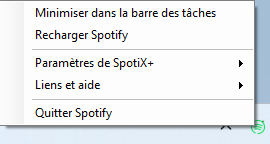
Faites un clic droit sur l'icône SpotiX+ située dans la zone de notification pour accéder aux commandes rapides :
Minimiser dans la barre des tâches / Afficher Spotify :
masque complètement la fenêtre Spotify tout en laissant la musique et Spotify fonctionner en arrière-plan,
puis permet de réafficher la fenêtre.
Recharger Spotify :
recharge l'interface de Spotify sans redémarrer complètement l'application.
Paramètres de SpotiX+ :
permet d'ouvrir les logs de SpotiX+, les logs détaillés de Spotify et de lancer
Gérer SpotiX+ pour configurer, réparer ou réinstaller SpotiX+
et accéder aux autres fonctions du script.
Liens et aide :
accès rapide au site officiel, à la page GitHub et au serveur Discord.
Quitter Spotify :
ferme complètement Spotify.
Les logs du script sont disponibles dans :
%LOCALAPPDATA%\SpotiX-Logs.
Les logs Spotify générés lors des lancements effectués par SpotiX+ sont disponibles dans :
%LOCALAPPDATA%\Spotify\Logs.
Les logs peuvent contenir des informations techniques liées à votre session. Évitez de publier un fichier de log complet publiquement sans l'avoir vérifié.
Configurer SpotiX+ après l'installation
Vous n'avez pas besoin de réinstaller complètement SpotiX+ pour modifier certaines fonctionnalités. Relancez simplement le script et utilisez le menu principal.
Activer ou désactiver la qualité très élevée
Dans le menu principal, choisissez 2 - Activer/Désactiver la qualité très élevée.
Choisissez ensuite :
1 - Qualité très élevée pour appliquer le mode 320 kb/s.
2 - Qualité classique pour retirer ce réglage et retrouver les paramètres audio classiques de Spotify.
3 - Ne rien modifier pour revenir au menu sans changement.
Spotify est fermé automatiquement lorsqu'une modification est nécessaire. Une fois l'opération terminée, vous pourrez le relancer normalement.
Installer ou configurer SpotiFLAC
Choisissez 3 - Configuration de SpotiFLAC dans le menu principal.
Si vous choisissez de l'installer, SpotiX+ récupère automatiquement la version disponible,
l'installe dans l'environnement SpotiX+ et crée les raccourcis nécessaires.
Réinstaller ou désinstaller Spicetify
Choisissez 4 - Configuration de Spicetify.
Le script indique d'abord si Spicetify est actuellement installé, puis vous permet de
l'installer ou de
le désinstaller.
Cette option est particulièrement utile si Spicetify rencontre un problème après une modification de Spotify.
Recréer le raccourci SpotiX+
Si votre raccourci a été supprimé ou ne fonctionne plus, choisissez
5 - Créer un raccourci sur le bureau.
Le script recrée le raccourci avec le logo SpotiX+ et remet également en place l'intégration nécessaire.
Rich Presence & Listen Together
Pendant l'installation, SpotiX+ installe automatiquement Listen Together ainsi que sa Rich Presence Discord intégrée.
La Rich Presence permet d'afficher votre activité SpotiX+ sur votre profil Discord. Lorsqu'une écoute Listen Together est active, elle affiche également la session en cours et permet aux autres utilisateurs de la rejoindre directement depuis Discord.
Vous pourrez ensuite gérer ces fonctionnalités depuis 6 - Rich Presence & Listen Together dans le menu principal de SpotiX+.
Configurer la Rich Presence & Listen Together
Choisissez 6 - Rich Presence & Listen Together
dans le menu principal.
Ce menu permet de gérer la Rich Presence Discord de SpotiX+ ainsi que
Listen Together.
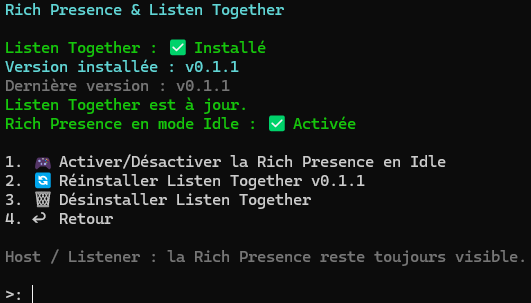
Le script affiche automatiquement l'état de Listen Together, la version actuellement installée ainsi que la dernière version disponible.
Depuis ce menu, vous pouvez activer ou désactiver la Rich Presence en mode Idle, installer ou mettre à jour Listen Together, le réinstaller en cas de problème ou le désinstaller sans avoir à réinstaller complètement SpotiX+.
Si vous utilisiez l'ancienne Rich Presence Discord de SpotiX+,
nous vous recommandons de mettre à jour ou de réinstaller
Listen Together depuis
6 - Rich Presence & Listen Together.
L'ancien système de Rich Presence est remplacé automatiquement afin d'éviter les doublons.
Utiliser Listen Together
Une fois Listen Together installé, ouvrez Spotify.
Une nouvelle icône SpotiX+ Listen Together
apparaît directement dans la barre de lecture de Spotify.
Cliquez sur cette icône lorsque vous n'êtes dans aucune écoute pour
créer une nouvelle session.
Vous devenez alors l'hôte de l'écoute.
Les changements de musique, la lecture, la pause et la position dans le morceau sont synchronisés automatiquement entre l'hôte et les participants.
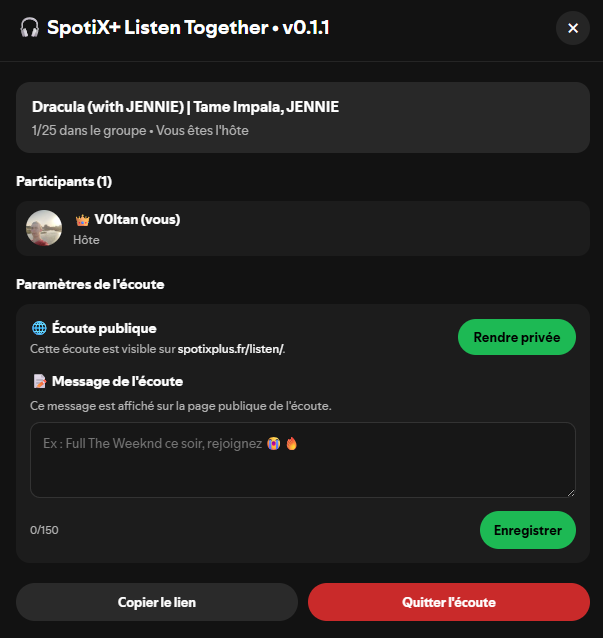
En cliquant de nouveau sur l'icône Listen Together lorsqu'une écoute est active, vous pouvez ouvrir le menu de la session afin de voir les participants, copier le lien de l'écoute et modifier ses paramètres.
L'hôte peut choisir entre une écoute publique ou privée.
Une écoute publique apparaît sur spotixplus.fr/listen/ et peut être découverte directement par les utilisateurs de SpotiX+.
Une écoute privée n'apparaît pas dans la liste publique du site. Elle reste cependant visible dans la Rich Presence Discord des participants et peut toujours être rejointe depuis Discord ou grâce à un lien partagé.
L'hôte peut également ajouter un message à son écoute et retirer ou bannir un participant si nécessaire.
Si l'hôte quitte la session, Listen Together transfère automatiquement le rôle d'hôte au participant présent depuis le plus longtemps, afin que l'écoute puisse continuer sans interruption.
Lorsque Listen Together est actif, la Rich Presence Discord affiche le morceau en cours, la version de Listen Together et le nombre de participants. Elle permet également de rejoindre directement l'écoute depuis le profil Discord d'un membre de la session.
Désinstallation de SpotiX+ sur Windows 10/11
Pour supprimer SpotiX+ et ses composants, relancez le script puis choisissez 7 - Désinstaller SpotiX+.
Le script vous demandera une confirmation avant de commencer. Répondez Y pour continuer ou N pour annuler.
La désinstallation ferme Spotify puis supprime notamment Spotify, Spicetify, SpotX, SpotiFLAC, la Rich Presence Discord, l'intégration de la zone de notification ainsi que les raccourcis et fichiers SpotiX+ associés.
Si vous souhaitez réinstaller Spotify ou SpotiX+ juste après une désinstallation, nous vous recommandons de redémarrer Windows avant de recommencer l'installation.
Une fois la désinstallation terminée, SpotiX+ n'est plus nécessaire en arrière-plan et vous pouvez fermer le script.